# Bitwarden – Konto erstellen
Diese Anleitung zeigt dir Schritt für Schritt, wie du dein persönliches Konto im Passwort-Manager Bitwarden einrichtest.
## Voraussetzungen
- Eine gültige E-Mail-Adresse @stfv-luebeck.de
- Zugriff auf dein E-Mail-Postfach zur Bestätigung
## Schritt-für-Schritt-Anleitung
### 1. Registrierung starten
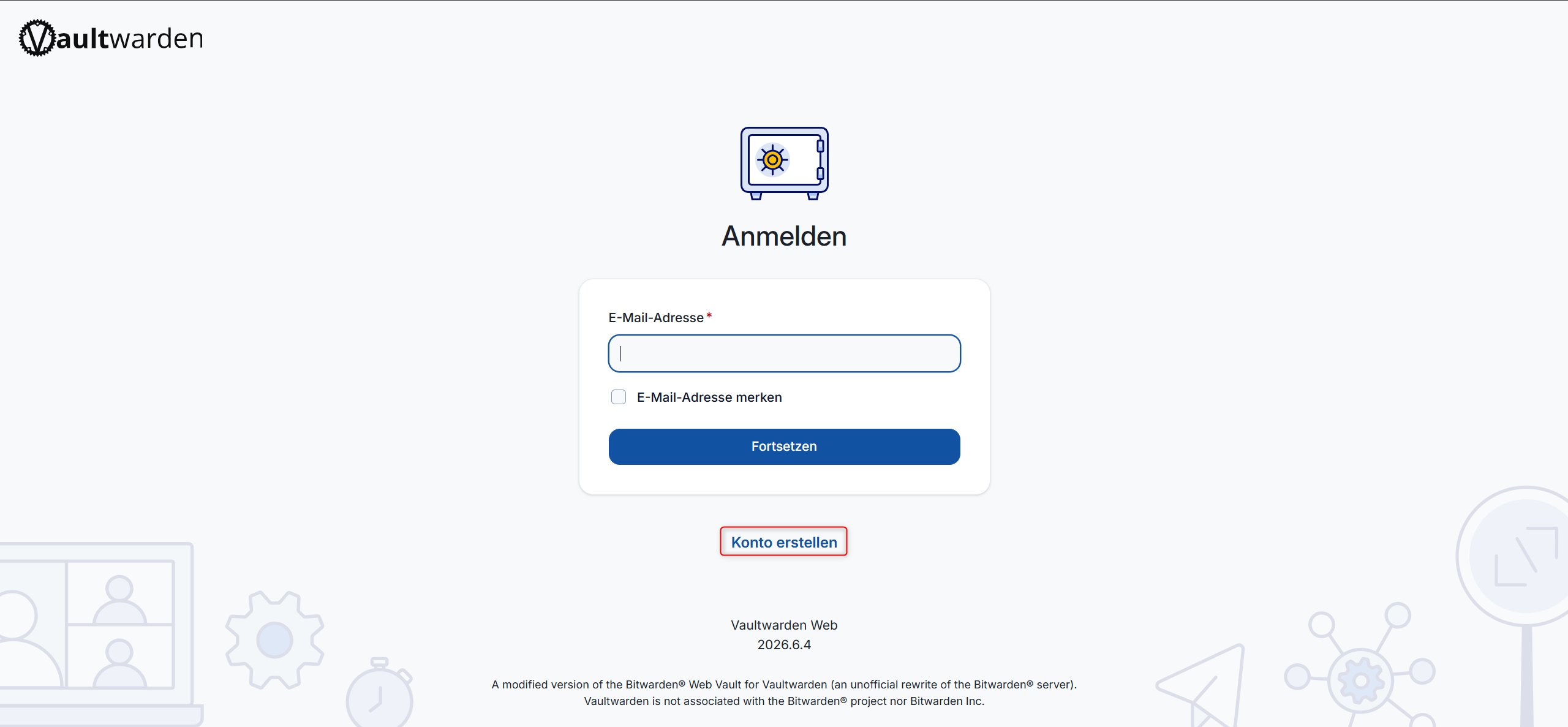
Öffne den [Passwort-Manager Bitwarden](https://pass.stfv-luebeck.de) und klicke auf **"Konto erstellen"**.
 ### 2. Persönliche Daten eingeben
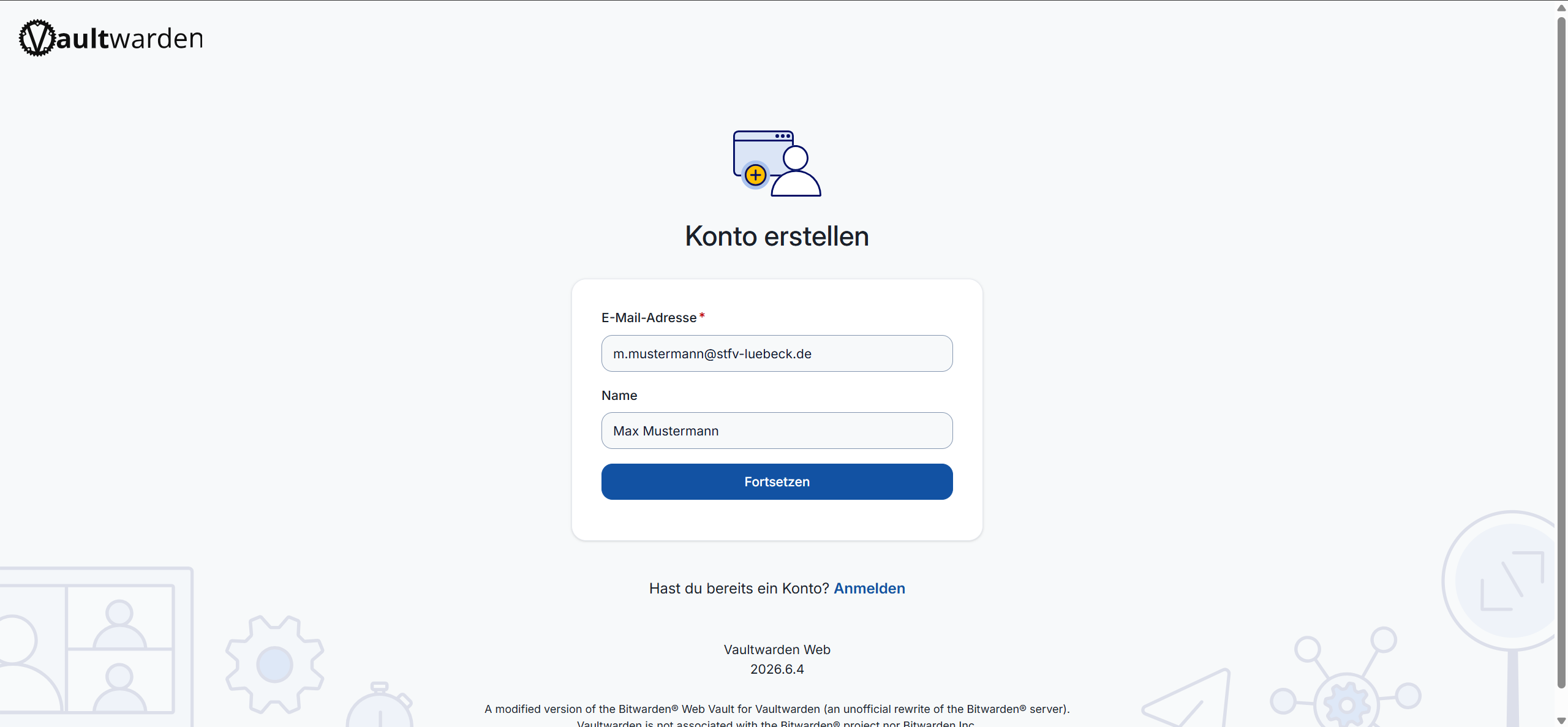
Gib deine E-Mail-Adresse und deinen Namen ein und klicke anschließend auf **"Fortsetzen"**.
### 2. Persönliche Daten eingeben
Gib deine E-Mail-Adresse und deinen Namen ein und klicke anschließend auf **"Fortsetzen"**.
 ### 3. E-Mail bestätigen
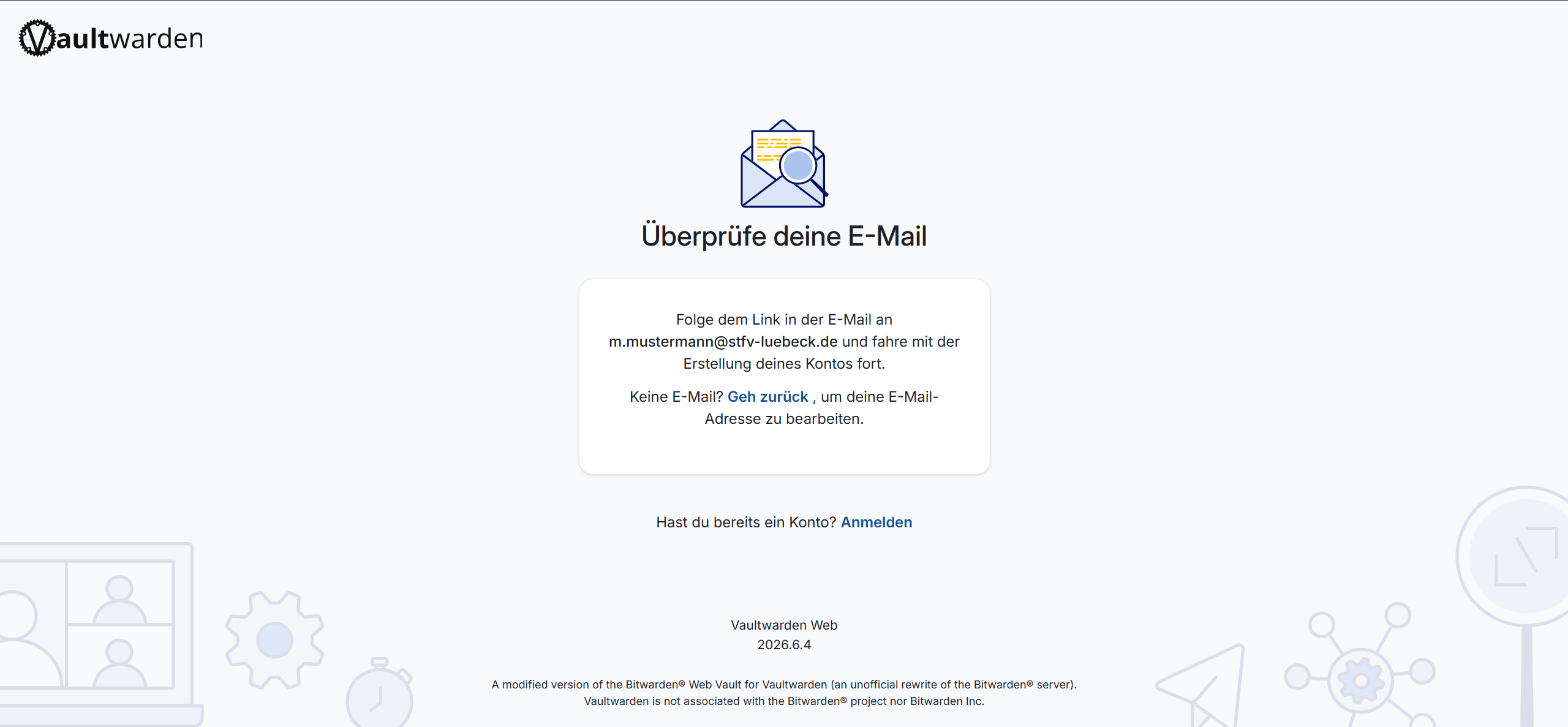
Du erhältst eine Bestätigungsmail an deine angegebene Adresse.
> Folge dem Link in der E-Mail an @stfv-luebeck.de und fahre mit der Erstellung deines Kontos fort.
### 3. E-Mail bestätigen
Du erhältst eine Bestätigungsmail an deine angegebene Adresse.
> Folge dem Link in der E-Mail an @stfv-luebeck.de und fahre mit der Erstellung deines Kontos fort.
Keine E-Mail? Geh zurück, um deine E-Mail-Adresse zu bearbeiten.
 ### 4. E-Mail-Adresse verifizieren
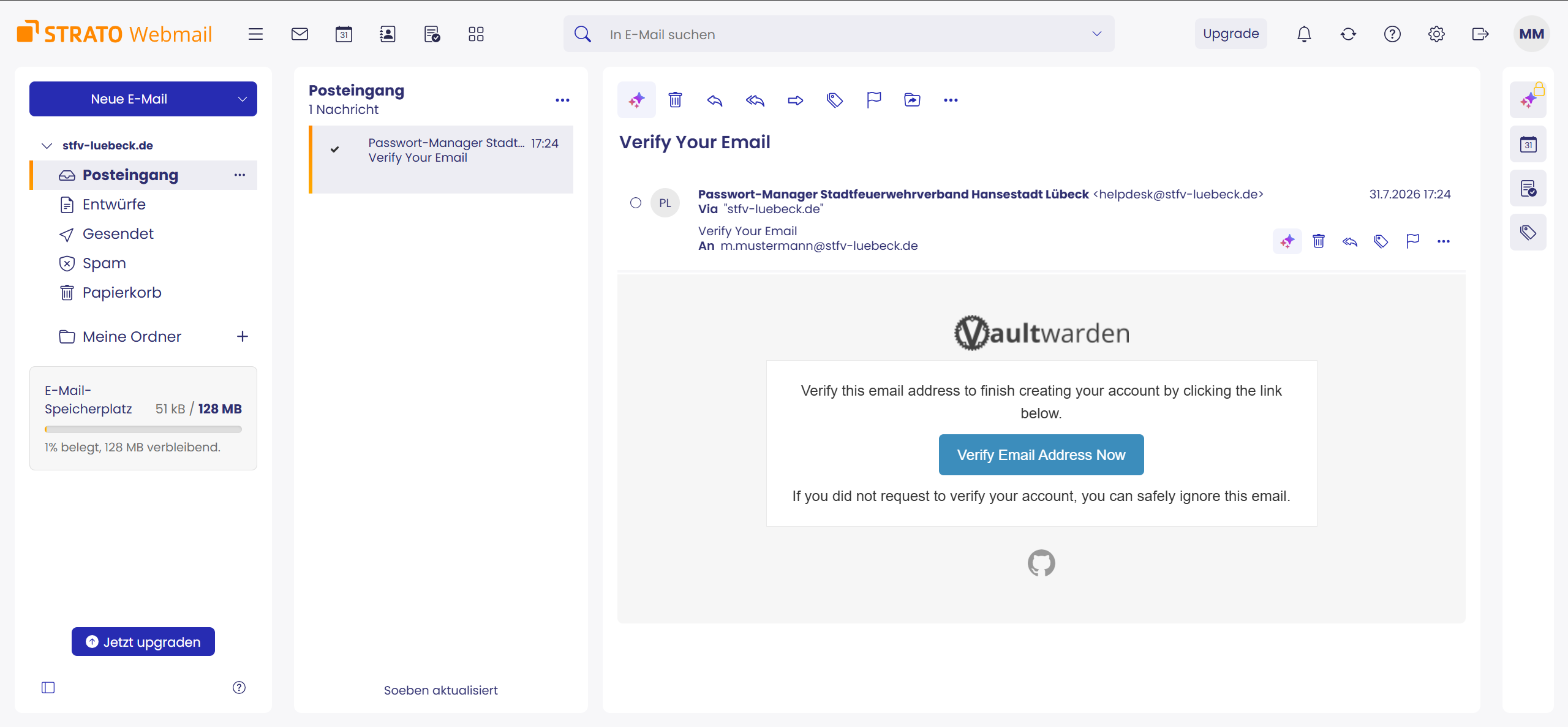
Klicke in der E-Mail auf **"Verify Email Address Now"**.
### 4. E-Mail-Adresse verifizieren
Klicke in der E-Mail auf **"Verify Email Address Now"**.
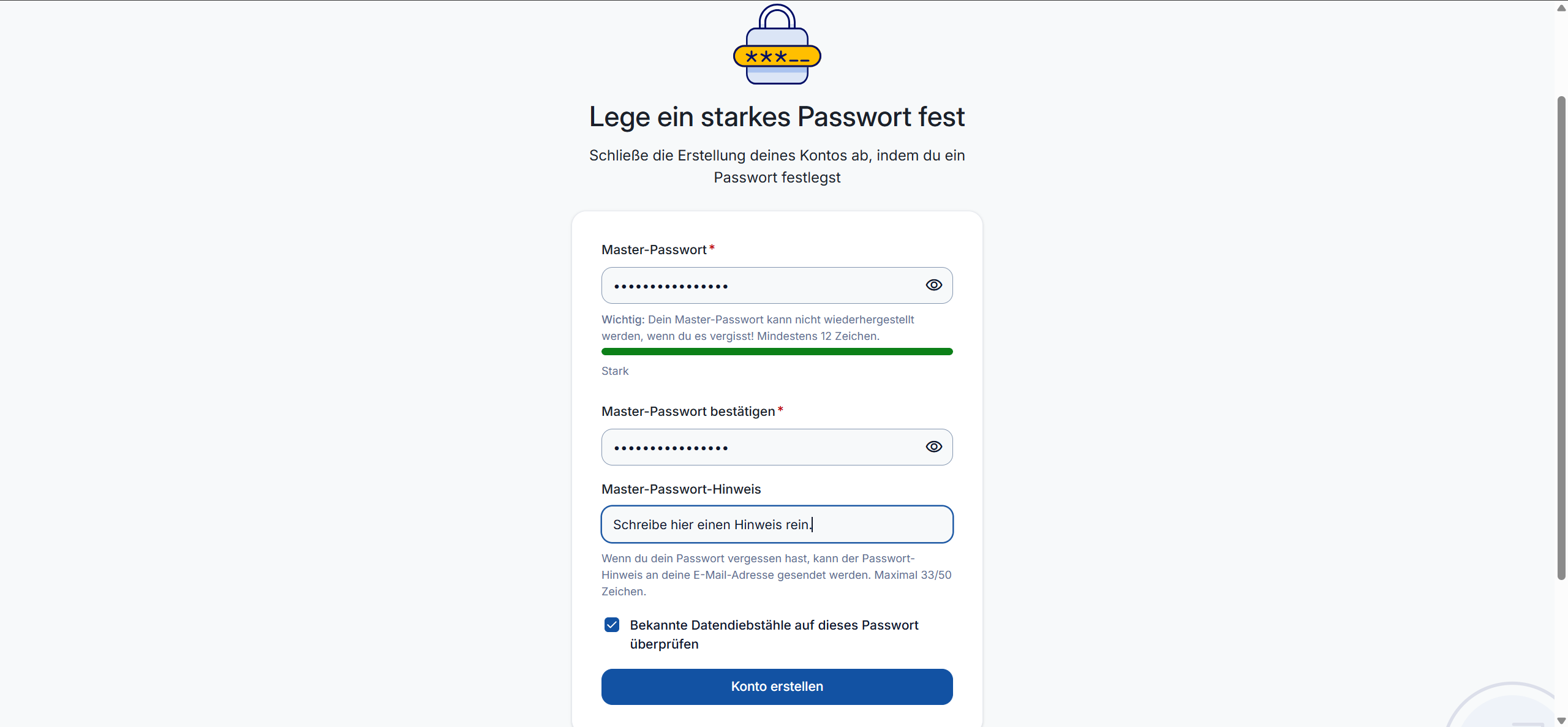
 ### 5. Master-Passwort festlegen
Lege ein starkes Master-Passwort mit mindestens 12 Zeichen fest.
> **Wichtig:** Dein Master-Passwort kann nicht wiederhergestellt werden, solltest du es vergessen. Bewahre es daher sicher auf.
### 5. Master-Passwort festlegen
Lege ein starkes Master-Passwort mit mindestens 12 Zeichen fest.
> **Wichtig:** Dein Master-Passwort kann nicht wiederhergestellt werden, solltest du es vergessen. Bewahre es daher sicher auf.
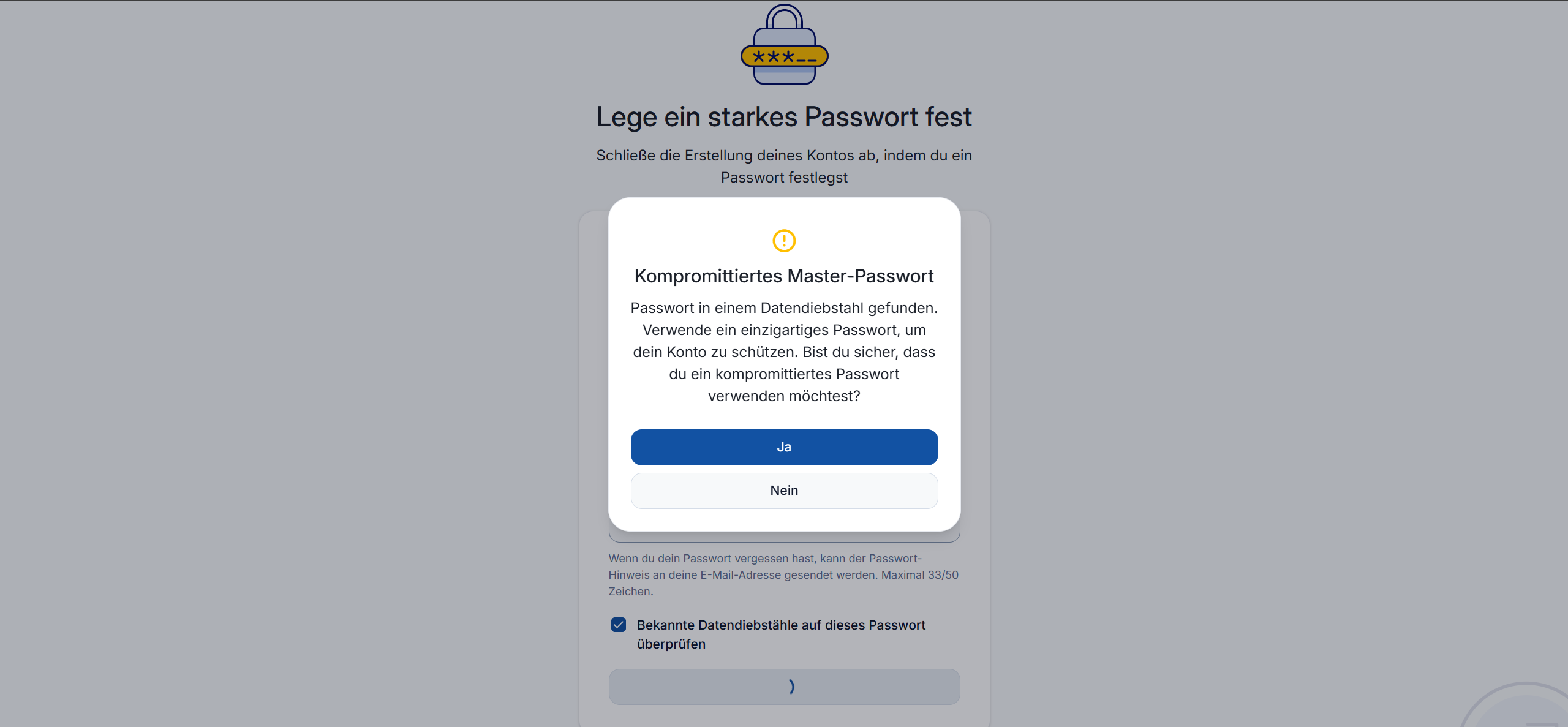
 ### 6. Hinweis zu kompromittierten Passwörtern (optional)
Es kann vorkommen, dass ein Hinweis erscheint, dass dein Master-Passwort als kompromittiert bekannt ist. In diesem Fall hast du zwei Möglichkeiten:
> Passwort in einem Datendiebstahl gefunden. Verwende ein einzigartiges Passwort, um dein Konto zu schützen. Bist du sicher, dass du ein kompromittiertes Passwort verwenden möchtest?
- Hinweis ignorieren und auf **"Ja"** klicken, oder
- Auf **"Nein"** klicken und ein neues, sicheres Passwort eingeben.
### 6. Hinweis zu kompromittierten Passwörtern (optional)
Es kann vorkommen, dass ein Hinweis erscheint, dass dein Master-Passwort als kompromittiert bekannt ist. In diesem Fall hast du zwei Möglichkeiten:
> Passwort in einem Datendiebstahl gefunden. Verwende ein einzigartiges Passwort, um dein Konto zu schützen. Bist du sicher, dass du ein kompromittiertes Passwort verwenden möchtest?
- Hinweis ignorieren und auf **"Ja"** klicken, oder
- Auf **"Nein"** klicken und ein neues, sicheres Passwort eingeben.
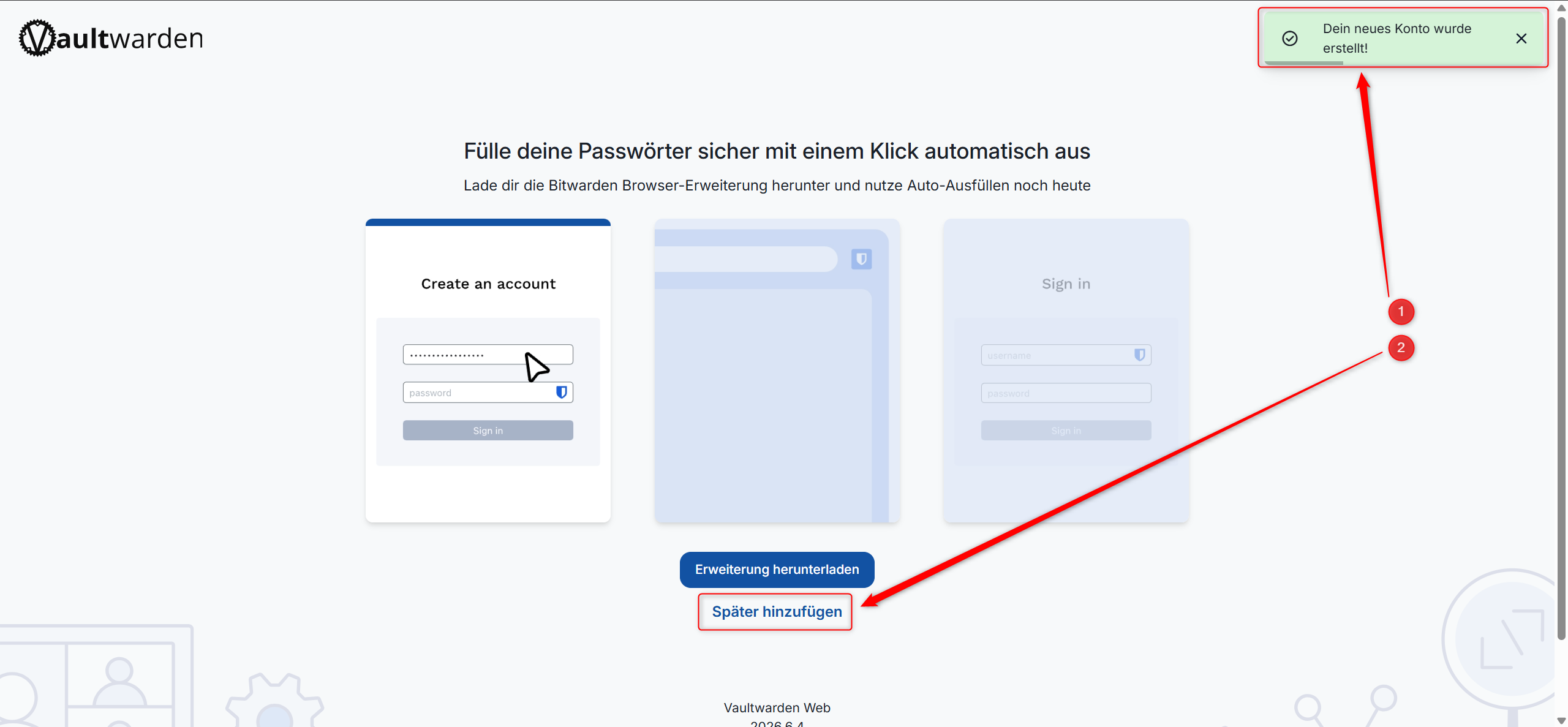
 ### 7. Konto erfolgreich erstellt
Oben rechts erscheint die Meldung **"Dein neues Konto wurde erstellt!"**. Den Hinweis auf die Browser-Erweiterung kannst du mit einem Klick auf **"Später hinzufügen"** überspringen.
### 7. Konto erfolgreich erstellt
Oben rechts erscheint die Meldung **"Dein neues Konto wurde erstellt!"**. Den Hinweis auf die Browser-Erweiterung kannst du mit einem Klick auf **"Später hinzufügen"** überspringen.
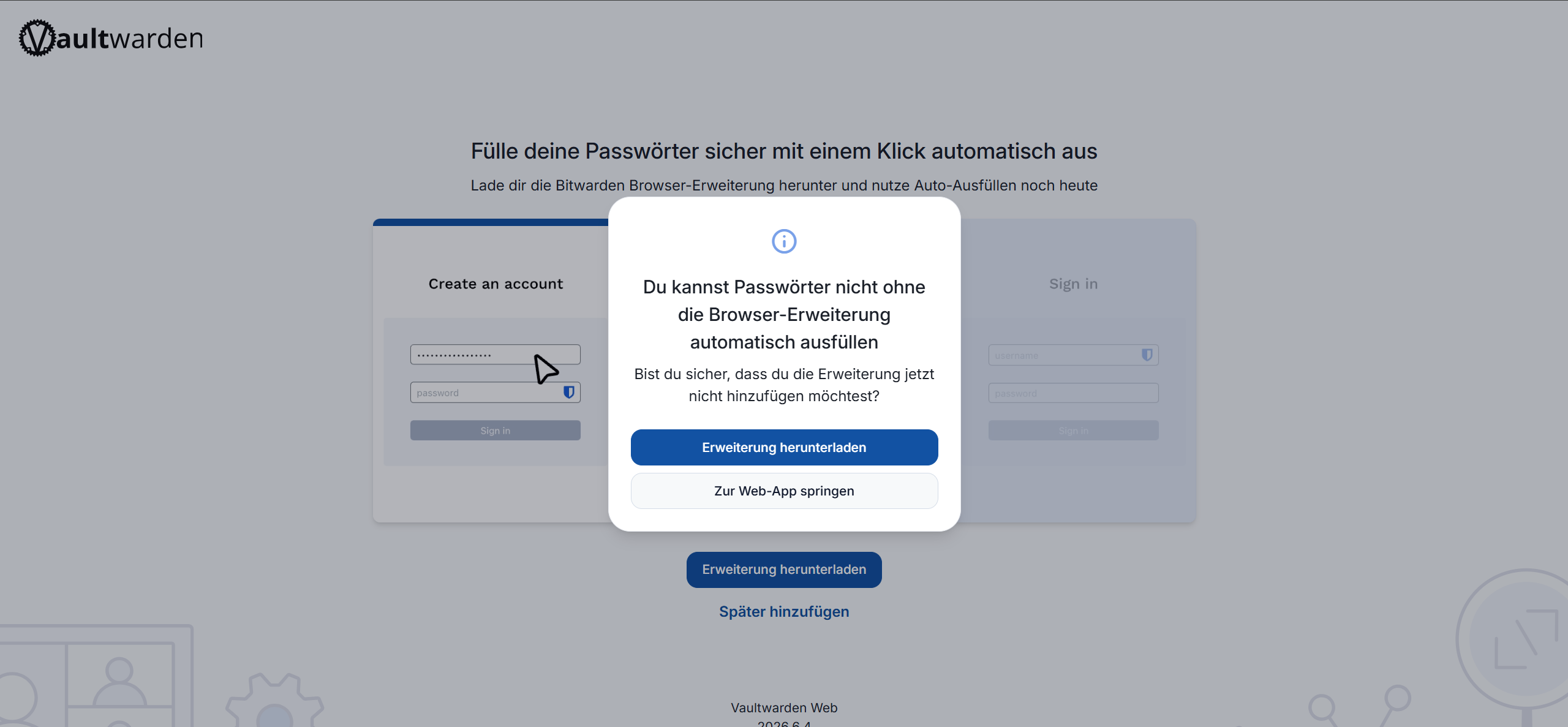
 ### 8. Zur Web-App wechseln
Klicke nun auf **"Zur Web-App springen"**.
### 8. Zur Web-App wechseln
Klicke nun auf **"Zur Web-App springen"**.
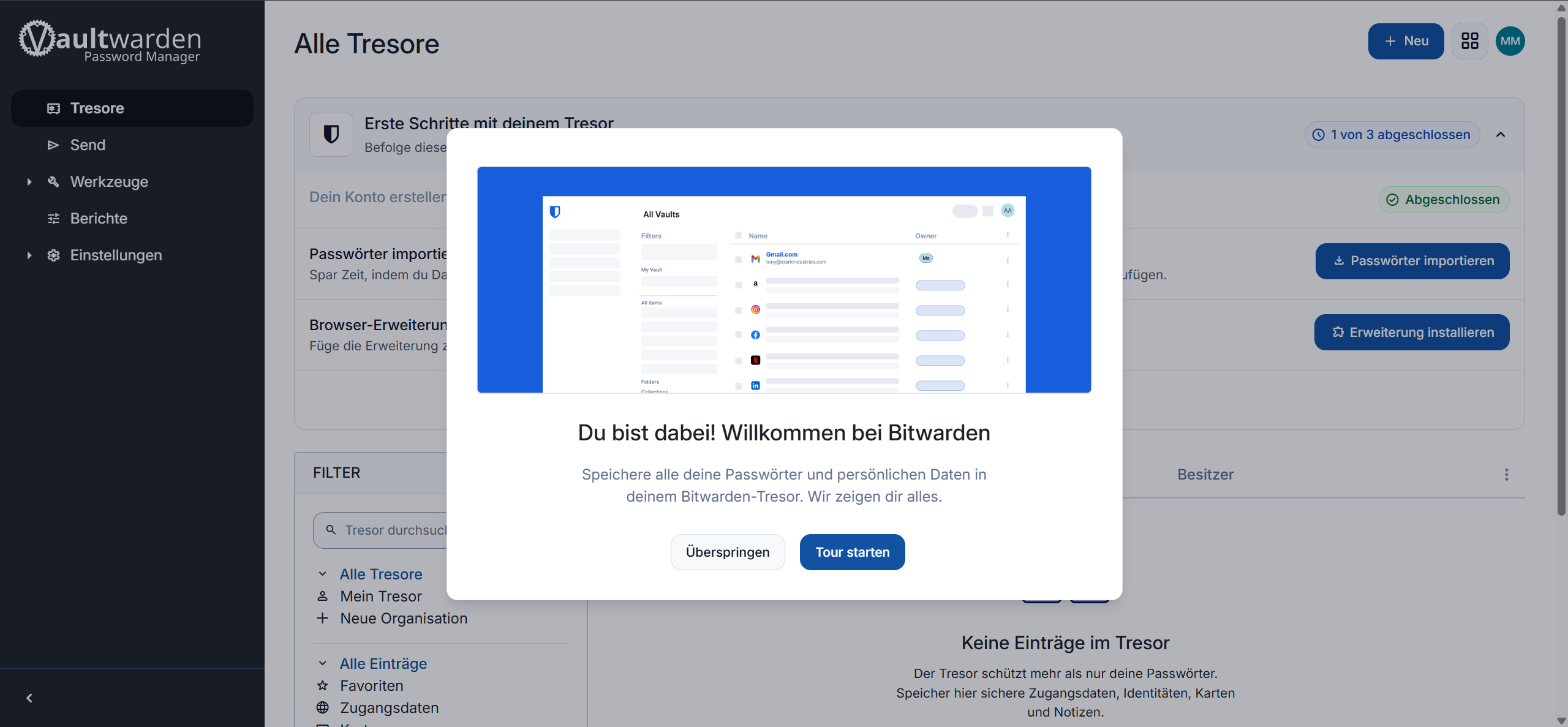
 ### 9. Einführungstour
Du befindest dich nun in deinem Bitwarden-Konto. Du kannst dir die kurze Einführungstour ansehen oder sie überspringen.
### 9. Einführungstour
Du befindest dich nun in deinem Bitwarden-Konto. Du kannst dir die kurze Einführungstour ansehen oder sie überspringen.
 ### 10. Einrichtung abschließen
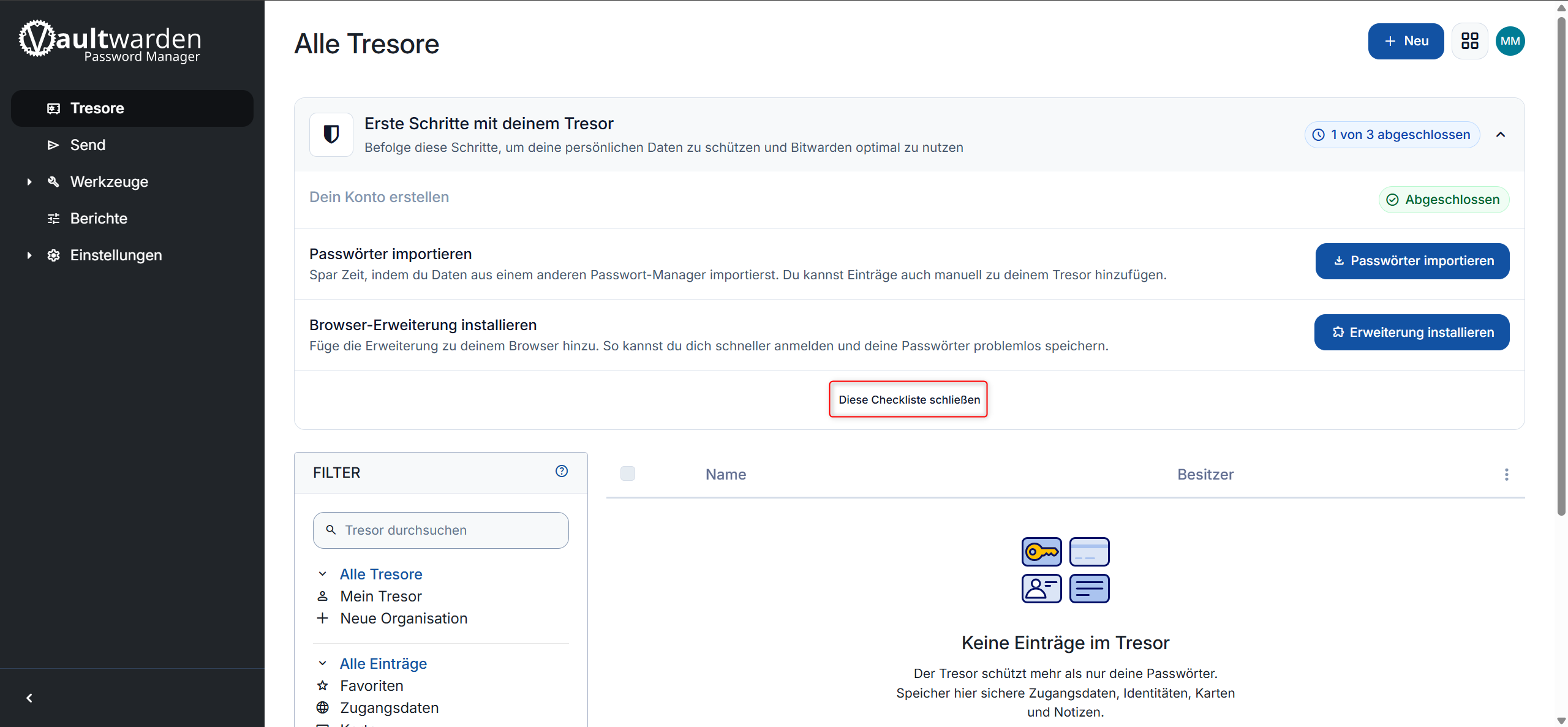
Mit einem Klick auf **"Diese Checkliste schließen"** ist die Einrichtung deines Kontos abgeschlossen.
### 10. Einrichtung abschließen
Mit einem Klick auf **"Diese Checkliste schließen"** ist die Einrichtung deines Kontos abgeschlossen.
 ---
Dein Bitwarden-Konto ist nun einsatzbereit. Du kannst ab sofort Passwörter, Notizen und weitere sensible Informationen sicher darin verwalten.
---
Dein Bitwarden-Konto ist nun einsatzbereit. Du kannst ab sofort Passwörter, Notizen und weitere sensible Informationen sicher darin verwalten.